ラベル mac の投稿を表示しています。 すべての投稿を表示

2013年12月1日日曜日

作業環境を改善して快適なプログラミング環境を得る

自宅でプログラミングをするようになって、1年とちょっとが過ぎた。
いろいろと作業環境も試行錯誤だったが、なんとか快適にまとまってきた。


使用しているのは、MacBook Pro Retina 15inch 
このようにデスクの上にそのままおいて使っていた。
くっきりとしたRetinaディスプレイがとても快適。


自宅に転がっていた19インチモニタをなんとか利用できないかと、
エルゴトロンのスタンドを付けてマウント。
これでマルチモニタ環境へ。
しかし、このモニタ古いし安物なので、画質はほどほど。


長時間作業していると、首の後が痛くなってくる。
ラップトップを長時間使っていると、そうしてもそういう症状が出るらしい。
確かに下向きにモニタ見てるしね。
ということで、正面にディスプレイを見れるようにスタンドを用意した。
というもので、アルミのコの字型をしたラップトップスタンドだ。
15インチのMBPもきっちり乗る。


こんな感じ。
床面にはゴムと、台面にもゴムでしっかりサポート。
色調と雰囲気もMacBook Proによく似合う。


こんな感じで正面にディスプレイが。
しかし、これだとさすがに操作はできない。


Apple純正ワイヤレスキーボードとトラックパッドを配置。
キーボードはUS配置を選択し、本体と同じレイアウトなので違和感なし。
トラックパッドももっと早く買えばよかったと思えるくらいの自然な操作感。


マルチモニタもエルゴトロンのアームのおかげで、好きな高さポジション可能。

ひとまず、ラップトップメインでの作業環境は快適になりました。

あと外付けモニタが画質が悪いので、買い換えたいですね。
最近はモニタも2万円切る価格で選べるのでびっくりです。


2013年5月1日水曜日

WD My Book Live でバックアップ運用のその後

年末にWD My Book Live を買って、Time Machine でバックアップ運用をしてきた。

MacBook Pro Retina のバックアップは、WD MyBook Liveで決まり

しばらく使ってみて、気になるところもあるので、その後ということで書いておこうと思う。

My Bool Live の再起動が時々必要になる

これは、My Book Live 本体の問題ではなくて、Time Machine の問題だと思う。
というのは、Macbook Pro を使用中、たまにハングアップする。
そう、レインボーカーソルがグルグルまわるだけで、アプリの強制終了とかもできなくなる。
その場合は、電源ボタン長押してでシャットダウンして再起動する。

このタイミングで、Time Machine のバックアップが走っていて、それが強制終了されたとき、再起動の最初のバックアップで、エラーになることがあるのだ。

確か、「Time Capsuleは使用中で、うんたらかんたら…」みたいなメッセージだ。

その場合は、My Book Live の管理画面にログインして本体再起動する必要がある。
そうすると、Time Machine のバックアップも再開される。

Macがハングアップしなければ、良いのだが。


Time Capsuleのイメージを何度か作りなおした

上記の再起動と関係があるかもしれない。
たまにであるが、

「バックアップイメージが信頼できなくなっているので、新しく作りなおす必要がある」

というメッセージが出てくる。
これが出たら仕方ない、そのまま「Yes」でバックアップイメージを再作成である。

実は、今まで数回あった。ちょっと頻度高くないか。
会社で使っているMac+Time Capsule の組み合わせでは、こんなことが起こったことがない。

やっぱり、Macがハングアップして、バックアップのセッションが完了していないことが起因しているように思う。
なので、My Book Live 本体は関係がないと思っている。

Mac を再インストールしてみるか…
確かに、ハングアップは困るんだよなあ、ときどき。


2013年2月24日日曜日

MacBook late 2008 が3万円でリフレッシュ

会社で使用しているMacBook late 2008モデル。

結構くたびれてきて、どうしようかな…なんて思っていたのですが、
リフレッシュできないかと思って知らべてみると、メモリ増設とSSD化でかなりリフレッシュできることがわかりました。

BootCampでWindows7と切り替えて使っているのですが、OSX時の動作ももっさり感がだんだん気になるようになってきて、ストレスになってきたのです。

色々と検討した結果、以下のメニューで行うことにしました。

1.メモリ増設
現行の4GBから8GBへ増設します。
現在は、2GBが2枚刺さっているので、これを4GBの2枚構成とします。


 2.HDDをSSDへ換装
現在は、256GBのHDDです。これを同サイズのSSDへ換装します。
Intel系だと相性の問題とかも散見できたので、実績のある、このタイプへ入れ替えることにしました。Crucial 2.5inch SSD 256GB です。


 3.バッテリーの交換
実はバッテリーも経年劣化のためか、膨らんできてしまって、トラックパッドを圧迫しているようです。動きが鈍い時があります。
それに、裏蓋を押し広げているし、膨張したリチウムポリマーバッテリーは怖いというのもあります。
ラジコン時代は、膨張したリポは使うのやめてましたし。
純正は高いなと持っていたら、純正でもバルク品というのでしょうか、正規パッケージでないモデルが流通しているようです。


Amazonに注文したら、すぐに届きまして、さくさくっと交換しました。
換装の手順は様々なブログで紹介されているので、ココでは紹介しませんが、T6ドライバーと、小さな+ドライバーのみでOKでした。

メモリとバッテリーは入れ替えるだけで、すぐ終わります。
が、HDDからSSDへの換装はシステムをどうするか?という課題があります。

事前にTimeMachineにバックアップをしておきました。
SSDへ換装後、Mountain Lion を新規でインストールし、TimeMachineから復元することで、きれいに同じ環境が再現できました。

しかし、ここで盲点。
ユーザ名が同じだとかぶせての復元ができませんでした。
なので、再インストール後は別のユーザでログインし、TimeMachineからの復元をかけました。

その後、Bootcampエリアの設定を行なって、Windows7は再インストール行いました。
ライセンス認証も特に問題なく終わり、Ofiiceや業務に必要なアプリも再インストール。

半日かけましたが、無事にリフレッシュが完了しました。

で、そのリフレッシュした結果は、大満足です。
起動がはやくなったし、アプリの起動もさくさく。8GB化の恩恵が大きいのか、ストレスなく気持ちよく使えています。
バッテリーも新品なので、使用時間も長くなって、社内でどこでも仕事できます。笑
最近は、自席でなくて、自由に使えるリフレッシュスペースで仕事する機会が増えました。

合計3万円以下で、これだけのリフレッシュができたら、バンザイです。
これで、あとしばらくは使えそうです。

なんといっても、PCを使う際のストレスがなくなったのが一番お大きいでしょう。
一番長く使っている仕事道具だし、プログラマーとしては一番直接的な道具・環境でもあります。そこに大きなストレスがあると、とてもよい仕事やアウトプットは望めないと思っています。
エンジニアの中でも、仕事道具に無頓着な人は多いですが、もうちょっと気にするだけで、気持よく仕事できるようになるのにと思います。

それにしても、ハードウェアは本当に安くなりました。

2012年11月26日月曜日

MacBook Pro Retina のバックアップは、WD MyBook Liveで決まり

メインマシンと活躍中のMBPRですが、そろそろバックアップも考えておかないといけない。
MacならやっぱりTimeMachine だよね!ということで、純正のTime Capsuleといきたいところだが、ちと高い。
それに、すでに自宅にはWi-Fi環境もリプレースしたばかりだったので、NASだけ追加してTime Machine環境を整えたい。

BUFFALOのリンクステーションなど定番だ。Time Machineにも対応している。でも、ちょっと使い勝手の評判がよろしくないと聞く。それにTime Machineに対応するためにはなんやら初期設定も必要らしい。
他に選択肢はないのか調べたら…

ありました!!

2012年9月26日水曜日

MacBook Pro Retina VM Fusion5 にアップグレードした

MAcBook Pro Retina で VM Fusion4 で快適に使っているが、なんと5がリリースされた。

性能も向上していて、なおかつRetinaに対応したという。
Windowsでの環境は必要なので、バージョン5にアップグレードすることにした。
7月25日以降に買った人は、無料でバージョンアップできるとのこと。。。
私は6月末だったので、買い直し…(泣)

アクト・ツーのオンラインストアで購入。
今回はダウンロード版だ。

購入後届いたメールのリンクから、ダウンロードする。
約800MBをダウンロード後、dmgファイルをダブルクリックする。

マウントされたら、中央のアイコンをダブルクリックしてインストールへ。


Macの管理者パスワードを入力。


使用許諾書を読んで。

メールで送られてきたライセンスコードを投入。

製品登録画面では、お好きに選択して。

インストール完了。
初期画面が表示された。ここはスキップすると。

仮想マシンの一覧が表示された。

Windows7をクリックして起動すると、バージョン5の形式への変換が必要とのこと。
「アップグレード」をクリック。


幾つかのツールのインストールが起動。
このあと、Windowsの再起動を求められるので、そのまま再起動。

完了!!

ここまでダウンロードを除外したら、5分程度でした。

新しいバージョン5で、期待していたこと。

フルスクリーンでWindowsを使用、そのままスクリーンを閉じてスリープさせます。
再開しようとして、スクリーンを開けると、なんと画面の解像度がRetinaそのものの最大解像度(2880x1800)で全画面表示されるという現象がありました。
その後、再度VMのウインドウ調整すれば戻るのですが、それが面倒だった。

今回のバージョンアップで修正されているようで、この現象は解消していることを確認んしました。
これでさらに快適な環境になりました。
操作感やスピードなどは、これから体感していこうと思います。

ひとまず、インストールとコンバートは無事に何の問題もなく、スムースにできました。


2012年8月29日水曜日

MacBook Pro Retina を運ぶ

MacBook Pro Retinaが手元に来てから、
それを持ち運ぶバッグを物色していた。
サイズ的には15インチあるので、ある程度大きさも必要だし、
やっぱり2kgはそれなりの重さなので、
しっかりしたものが良いなと思っていた。

色々と検討した結果、コレになった。


ホグロフスのデイパックである。
面白いデザインで前から気になっていたのだが、
決めては、15インチのラップトップを収納できる仕掛け。

本体のサイドジッパーを開けると内部にアクセスできる。
ご覧のように、背中の部分のラップトップ収納区画が設けられている。
そして、蓋の裏側は小物を収納できるようにメッシュポケットとペン差しがある。
また、キーループもついている。
これは、Retinaを収納したところ、ベルクロのテープで飛び出さないようになっている。

反対側にもジッパーがある。
こちらは、ポケットだけ。内部にはアクセスできない。
メッシュポケットが備わっている。
通常、こちらにはACアダプタなどを入れている。

そして、特徴的なのがトップ。
文庫本がすっぽり収まる。
スマホやイヤホンなど入れるのも良いだろう。

ラップトップ収納部。
こんな感じに、ポケットのようになっている。
15インチでぴったり。

トップポケット。
取り出しやすいのだが、パックを傾けて前回にすると、
中身が飛び出してしまう。笑
それは、要注意。

太めのしっかりしたショルダーストラップを装備。
Retinaとコンピューティング用具一式を入れて、結構な重さだが、背負いやすい。
上部にハンドストラップもあり、これが丸いしっかりしたもので、握りやすいのだ。
取り外し式の、ウエストベルトも付いている。

サイドにはポケットもある。(両側ともに)
ここには、500mlの保温ボトルを収めている。


実は、このCORKERの入手には苦労した。
買おうと思っても、ショップでは在庫切れ…(直販店も)
ネットもくまなく探すが、希望のブラックは全部売り切れ。
(赤とかはまだあった)
日本には在庫なし…(泣)

で、検索しまくって見つかったのが、このお店。

ダメ元で問い合わせてみたら、ブラック入手可能とのこと。
海外から取り寄せてくれるらしい。
時間もかかるが、どうしてもコレが欲しかったので、待つことに。
で、約一ヶ月ほどかかって到着したのでした。


収容力も抜群で、ラップトップをしっかり収納してくれる。
大変お気に入りのバッグとなった。
これで、MacBookをどこへでも持ち出せる。


2012年7月19日木曜日

Macbook Pro Retina 2週間ほど経ちました


Retina が届いてから約2週間ほど経ちました。
ちょっと現状をメモしておこうと思います。

主な用途は、趣味のプログラミング環境として、
・Ruby on Rails
・VM Fusion + Windows7 で Visual C# 2010 Express
を使っています。

その他にも、ブログ書いたり写真の整理したり。そんなところでしょうか。
SSDの残量もあと140GBほぼあり、256GBモデルですが、私の用途では十分です。

実に快適で、画面も広いし、動作は早いし、自宅でもカフェでもネットさえあれば、どこでもプログラミングできます。笑
バッテリー容量も満足で、3時間ほど使って、残量60%程度でした。

想像以上に膝の上で使いやすいこと!
面積が大きいのと、軽量が幸いしているのか、じつにしっくりと馴染みます。

Retina対応しているアプリケーションが気になります。
Windowsは仕方ないとしても、そんなに気にならずにつかえています。
とても自然に。

エディタは、Sublime Text 2 を使っていますが、これも対応?しているのか文字もくっきり見えます。ていうか、普通の?アプリケーションなら大丈夫なんですね。笑
当然、Evernoteも大丈夫ですね。
Sublime Text 2 このエディタオススめです。また改めて使用感などまとめます

気になるのはブラウザです。

FireFox と Chromeはダメです。
どうしても字が滲んで見えてしまって、快適とはいえません。
しかし、 Chromeは、CanaryというRetinaに対応したベータ版があるので、もっぱらこれと、Safariを使っています。
Canaryはまだ不安定で、沢山タブをひらくとクラッシュしたり、ブックマークの同期が不安定だったりしますね。
それ以外は、字がくっきり見えて、Retinaの実力を発揮してくれています。

早くChromeも正式対応待たれます。

Retinaディスプレイは、テキスト表示のほうが恩恵が大きいですね、私の場合は。

ということで、とても満足で気に入っています。


2012年7月8日日曜日

Retinaにインストールしたアプリケーション(7月7日)

Macbook Pro Retinaにインストールしているアプリケーション。


まだまだ整備中ですが、とりあえず現状を記録。

  • Evernote
    • 情報はなんでも放り込んでいます。iPhoneとも同期。
    • ときどき3ヶ月に一度くらい溜まった情報を整理していると、また思い出したり新しい発見が!溜めるだけではなくて、整理もしないといけないですね。なくてはならないツールです。
  • Skitch
    • 画面キャプチャ。多機能でまだ良くわかっていません。笑
    • 選択範囲やウインドウも指定できる。今は純正のグラブで十分かも
  • Google Chrome
    • メインのブラウザ
  • Google Chrome Canary
    • Retinaに対応したChrome。現在ベータ版とのことで、私の環境ではウインドウタブをたくさん開くとクラッシュする。
  • Firefox
    • サブのブラウザ。Chromeと使い分けている。
  • Google日本語入力
    • これも手放せません。大変快適です。
  • ToyViewer
    • ブログに貼る画像加工用に使い始めました。リサイズやモザイクかけたり、その程度しか使っていません。
  • Dropbox
    • これも手放せません。交換用よりバックアップとしての意味が強いです。
  • Xcode
    • iPhoneやMacのアプリ開発には欠かせませんね。
  • VM Fusion4
    • Windows環境を走らせるために導入。仮想化ソフトも進化したなあと思った。
  • Stuffit Expander
    • おなじみですね。説明不要。
  • mi
    • テキストエディタ。書くというより、ビューワーとして使っている。
    • まだコード書き始めていないので、その他にもいろいろと試してみようかと思っている。
  • Sophos Anti Virus
    • ウィルス対策ソフト。無料です。Macユーザは結構使っている人多いのではないでしょうか。

2012年7月7日土曜日

Macbook Pro Retina に Ruby on Rails 開発環境を構築

Retinaを買った目的の一つに、開発マシンとして使いたいというのがあった。


ということで、Rails3の開発環境をセットアップ。
3年ほど前はRails2使っていたのですが、すっかりご無沙汰で、おまけにバージョンも上がっているし、調べてみると色々と変わっている。


以下のサイトを参考にさせていただきました。


特に問題もなく、セットアップ完了。
簡単なアプリで動作確認。


今後、Railsアプリの公開はHerokuを使ってみようと思っているので、Herokuをサインアップして、アプリケーションのデプロイ。あと、エディタを何にしようか検討中。
以前は、NetBeansを使っていたのだけど、すでにRubyのサポートはしないらしい。
IDEが好きだったのだけど、これを機にシンプルなエディタとターミナルでやってみようかと思っている。

肝心なアプリの方も構想がだいぶ固まってきた。


2012年7月1日日曜日

Macbook Pro に VM FusionとWindows7をインストール

Macbook Pro Retinaですが、Windows環境も必要なため、Fusion4で仮想環境として組み込みます。

DVDメディアの他に、USBメモリも同梱されており、DVDドライブのないMBPRには嬉しいですね


Windows7ですが、
Windows7 Home Premium 64bit SP1をDSP版で購入。

ということで、インストールは何も問題なく、するすると完了。
30分程度でWindowsまでインストールも終わり、サクサクと動作しますね。
細かい設定や、その他のアプリはまた後で。。。


2012年6月30日土曜日

Macbook Pro Retina 到着しました

ようやく到着しました。
Macbook Pro 15インチ Retinaモデル。


6月12日の夜にポチッとして、待つこと3週間弱。
とうとうやってきました。

さっそく開封してみましょう。

Appleの化粧箱はほんとに綺麗ですね。
空けるのが勿体無いくらいです。

隙間なく。もう溜息が出ます。


本体の下には、ACアダプタと付属品。


付属品といっても、モニタ用クロス、ステッカー、簡単なスタートアップガイドのみ。
CDやDVD、分厚いマニュアルなんかも入っていません。


ディスプレイを開けて見ましょう。
すでに見慣れたレイアウトで、13インチに比べたら、大きいなというだけの印象。

USキーボードをセレクト。
会社のもUSなんですが、こっちのほうがシンプルですっきりしてます。
「かな」とか使わないですしね。

本体右側は、USB3.0 ポート、HDMIポート、SDカードスロット。

左側は、Magsafe2コネクタ、Thunderboltポート2個、USB3.0ポート、イヤフォンポート。


裏面には、おなじみの刻印が。


Magsafe2。いわゆる電源コネクタなんですが、これが秀逸です。
マグネットになっているので、ケーブルに足を引っ掛けて、PCごとテーブルから落とした!なんて事故はなくなるわけです。コネクタだけ、ポロッと外れます


では、さっそく電源を入れてみます。
写真が暗くてすみません。

おなじみの起動音とともに、立ち上がります。


無線LANの設定になるので、自宅の機器を選択。


移行アシスタントに移って、今はすぐにやらないからスキップ。


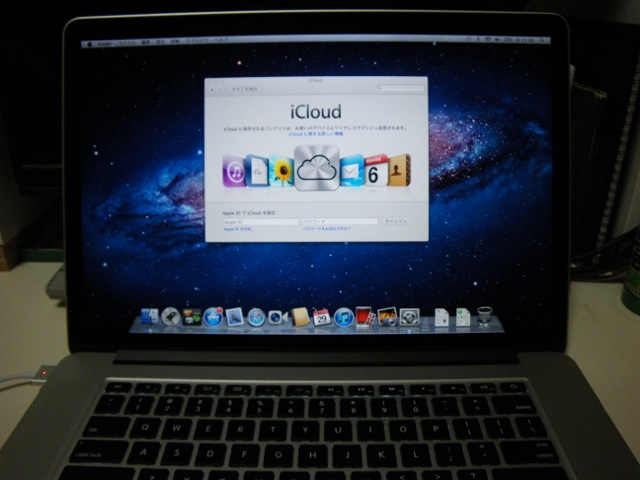
で、AppleIDを投入。


使用許諾契約を読む。


AppleIDから情報が参照されているので、内容を確認。
変更なければ、そのまま。


アカウントを作成します


デスクトップ画面。
ここまで5分くらい。


AppStoreにサインが出ていたので、ソフトウェア・アップデートを実施。
幾つかのアップデートが実行されました。


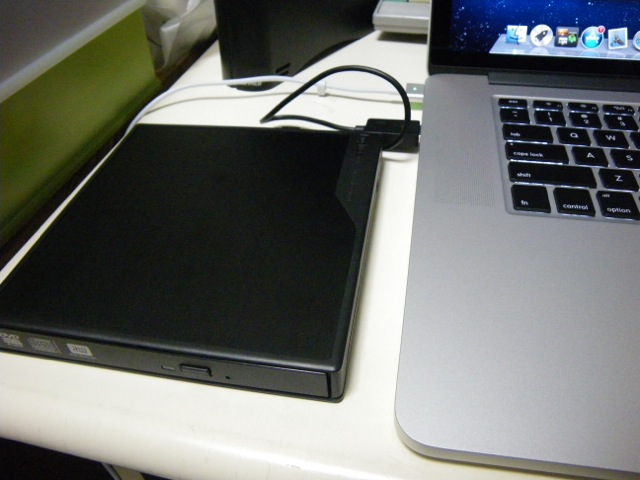
Retinaモデルには、DVDドライブがありません。
手元にあったLogitecのポータブルドライブを繋げてみると、あっさり認識。
↓これです。


ということで、これで一段落。
まだアプリケーションのインストールや、データ移行もありますが、週末なのでゆっくりやろうと思います。

そうそう、気になるRetinaディスプレイですが、やっぱり綺麗です。もう戻れないかもと思うくらいでした。


2026夏の北海道その3

  2026夏の北海道その3 週末は同僚と一緒に走ることにしているので、北見へ移動する。 上川からR273を走る。自動車専用道のR450を使ってもよいのだが、ここはあえてR273。 交通量も少なく峠越えのルートでワインディングも楽しめた。ただ北見峠の売店やトイレなどは畳まれており...